


作家名や作品名が分からなくても、好きな色からアートを探せます。Google Arts & CultureのArt Paletteは、選んだ配色に近い美術作品を見つける公開ツール。パソコンのブラウザーでの始め方と、秋らしい色を一つ変えて作品を見比べ、気になる一作の情報までたどる楽しみ方を紹介します。
この記事で分かること
- Art Paletteの公式ページから色の検索を始める方法
- 配色を一つ変えて、作品の見え方を比較する練習
- 色の類似と作品の背景を分けて確かめるポイント
Art Paletteは、色を入口に作品と出会うツール
秋の休日に美術作品を眺めたいけれど、何から見ればよいか迷う。そんなときは、「赤茶色が好き」「青とクリームの組み合わせが気になる」といった身近な好みを出発点にできます。
Art Paletteの公式紹介ページでは、選んだカラーパレットに基づいて作品を探す検索ツールとして説明されています。パレットとは、ここでは複数の色を組み合わせたもの。作品名を当てる知識よりも、画面の色を見て選ぶことから始められます。
AIはどこを手伝っている?
Googleの機械学習と文化についての公式記事によると、Art Paletteはコンピュータービジョンのアルゴリズムを組み合わせ、選んだ色と美術作品を対応付けます。この説明は2018年に公開されたものです。
使いどころは、色の近さを手掛かりに鑑賞の候補を探すことです。新しい絵を描かせる操作ではありません。また、同じ配色で並んだ作品について、作家同士が交流していた、同じ主題を描いた、と判断できるわけでもありません。作品の背景は、それぞれの解説で確かめます。
最初は写真を用意せず、色を選んでみる
本稿では、インターネットにつながるパソコンのブラウザーで、公開実験の色を選ぶ機能を使います。有料APIや画像生成サービスの契約を用意する手順はありません。確認時点の公開ページでは、色を選ぶ入口を料金の支払いやログインなしで確認できました。
手元の写真を使う「From an image」という入口もありますが、最初の練習には不要です。配色だけで始めれば、写真を選んだり撮影したりする準備をせず、どの色に惹かれるのかに集中できます。色見本帳などの物品も買わずに試せます。
公式ページを開き、パレットを調整する
英語表示が出ても、最初に使う項目は限られます。起動する、色を調整する、候補を見るの順番で進めましょう。以下は公開ページの表示と公式説明に基づく案内で、動作時間や結果件数を実測したものではありません。
- 「Launch experiment」を選ぶ:公式紹介ページから実験を起動します。直接開く場合はArt Paletteの起動画面へ進みます。
- 導入を確認する:紹介が表示されたら内容を見ます。「Skip intro」は導入を飛ばす項目です。
- 色の点を使って調整する:パレットに並ぶ色を選び、表示される操作に従って色を変えます。まずは一つだけ変更します。
- 作品の候補を見る:選んだ配色で表示される作品を見比べます。「View artworks for this palette」と表示された場合は、その項目から作品を見る画面へ進みます。
起動画面には「Surprise Me」という項目もあります。今回は変更前後を自分で比べるため、まず手元で決めた色を一つずつ調整する方法に絞ります。表示や操作が案内と異なる場合は、その時点の画面を確認しながら進めてください。
検索できたかは、色と作品の両方で確認する
操作の後は、パレットの色が意図した方向へ変わったか、作品の候補が表示されているかを別々に見ます。ボタンを押せたことだけで終わらせず、実際に作品を開けるところまで確かめると、次の鑑賞につなげやすくなります。
結果の並びや表示数は固定した答えとして扱いません。選ぶ色のわずかな違いもあるので、この記事の配色例で同じ作品が出ることを目標にする必要はありません。自分の画面に出た候補から一作を選んでみてください。
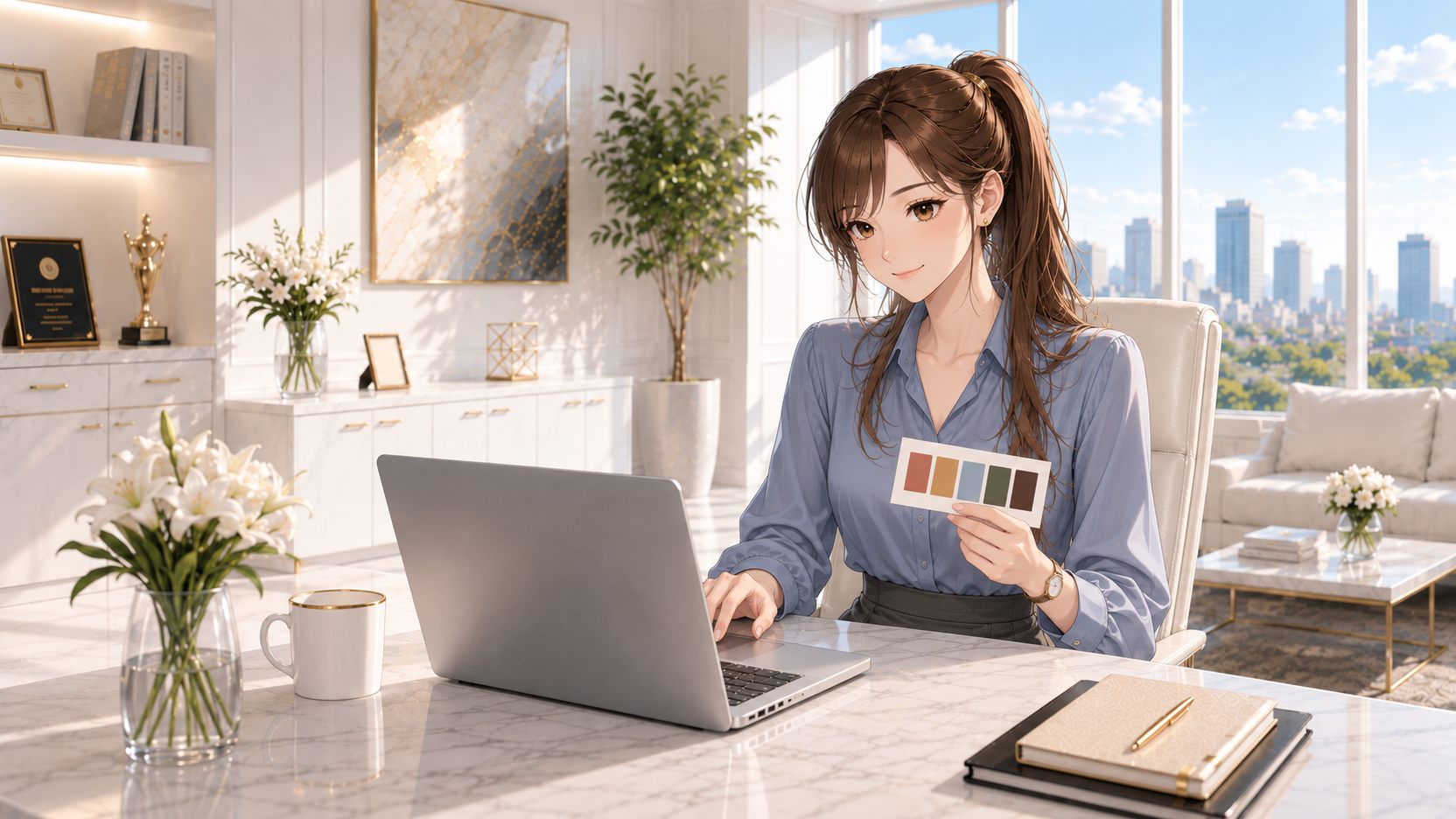
秋の配色を一色変えて、二つの作品を比べる
ここからは、読者が自分で試すための配色の想定例です。赤茶・黄土・クリーム・濃緑・こげ茶を、秋の散歩を思い浮かべた五色として選びます。厳密な色番号を再現する練習ではなく、近い色で十分です。
最初の配色で気になる作品を一つ選んだら、クリームだけを青に変えてみましょう。他の色をまとめて変えないのは、何を変えたか見失わないためです。検索前の「好きな色が何色かある」という状態から、検索後に「その色を使った作品のどこが気になるか」を言葉にすることを目指します。
| 比べる場面 | 変えるもの | 見ておく点 |
|---|---|---|
| 最初の候補を探す | 秋を連想した五色を選ぶ | どの色が作品の広い部分にあるか |
| 別の候補を探す | クリームを青へ変える | 目を引く部分や全体の印象がどう違うか |
青を加えたら必ず静かな作品が出る、暖色なら秋の風景だけが出る、という意味ではありません。同じ色でも、空、衣服、器、背景など、使われる場所はさまざまです。色の名前から予想したものと違う作品に出会うことも、鑑賞の入口になります。
二作の「色の置かれ方」を一文ずつメモする
例えば「一作目は赤茶が画面の広い範囲にある」「二作目は青が小さな部分で目を引く」と書ければ、色名を列挙するだけより具体的な観察になります。これはメモの書き方の例で、今回の検索で実際に出た作品の評価ではありません。
さらに、明るい色と暗い色が隣り合っているか、似た色がまとまっているかを見てみましょう。好き・苦手という感想に正解を付ける必要はありません。「何を見てそう感じたか」を一つ添えるだけで、自分なりの鑑賞記録になります。
気になる作品は、色以外の情報も読む
候補から作品を開いたら、作品名・作者・年代・提供元の館や機関など、表示されている情報を確認します。項目が見当たらない場合は、分からないままにしておき、見た目だけで補わないようにします。
「茶色が多いので古い作品」「似た配色なので同じ画家」といった推測は、画面の色だけでは確かめられません。色についての自分の感想と、作品ページに書かれた情報を分けてメモすると、後で読み返したときにも混同しにくくなります。
記録は「作品名/作者や年代など確認できた情報/気になった色の位置/自分の感想」の四項目ほどで十分です。作品ページのURLもブラウザーから控えておけば、もう一度解説を読みたいときに戻る手掛かりになります。
表示や候補に戸惑ったときの見直し方
公開実験は、利用環境やその時点の提供状況によって見え方が変わることがあります。次の三つを目安に、確認する場所を分けてください。
- 紹介ページだけが表示される:実験本体をまだ開いていない可能性があります。「Launch experiment」から進み、パレットを操作する画面になったか確認します。
- 起動後に操作画面が表示されない:読み込みやブラウザーとの相性などが考えられます。再読み込みや別の最新ブラウザーでの起動を試し、色の操作部分が出るか確認します。改善しなければ、その環境では利用できたと判断しないでください。
- 思い描いた題材が出てこない:色を合わせる検索なので、季節や題材まで一致するとは限りません。色を一つ調整して再び候補を見て、色の近さと題材の違いを分けて比べます。
確認範囲と画像について
2026年10月7日に公式紹介・起動ページ・技術紹介を確認しました。色の変更操作と検索結果の実機検証は未実施です。記事のイラストは配色を考える場面を表すAI生成画像で、Art Paletteの画面や検索結果を再現したものではありません。
好きな一色から、知らなかった一作へ
作者や時代から探す方法に、色から探す入口を一つ加えると、普段とは違う作品へ目を向けるきっかけになります。まずは気になる配色で一作を開き、色が使われている場所を一文だけメモするところから始めてみてください。









コメント