


みなさま、こんばんは🌙
金曜日のお仕事や家事など、今週も本当にお疲れ様でした😌
突然ですが、
会議が終わったのに、その後30分以上「議事録作り」をしていませんか?
メモを見返す。
誰が何を話したのか整理する。
決まったことを書く。
担当者を確認する。
次回までのタスクをまとめる。
そして、完成した議事録を参加者へ送る。
会議そのものが1時間。
さらに議事録作成に30分。
つまり、本当は1時間の会議なのに、実際には1時間30分の仕事になっていることもありますよね。
そこで今夜ご紹介したいのが、
AI議事録自動化です🤖📝✨
AI議事録自動化を使えば、会議の文字起こしを利用しながら、
「何が話されたのか」
「何が決まったのか」
「誰が何をするのか」
を整理するサポートをAIに任せられます。
さらに、Microsoft Teamsなどの仕組みを使えば、会議終了後に録画や文字起こし、要約、フォローアップ項目などを確認できる環境も整ってきました。
もちろん、AIにすべて任せれば良いわけではありません。
しかし、
人が一から議事録を書く仕事から、AIが作った下書きを人が確認する仕事へ。
この変化だけでも、会議後の負担は大きく変わります。
今日は、AI議事録自動化を仕事で安全に活用する考え方を一緒に見ていきましょう✨
🌿 AI議事録自動化とは?
まず、AI議事録自動化とは、会議の音声や文字起こしデータをAIで整理し、議事録作成を効率化する考え方です。
たとえば、会議ではたくさんの情報が飛び交います。
売上について。
今月の予定について。
問題点について。
担当者について。
次回までの作業について。
人がメモを取りながら聞くと、どうしても聞き逃しが発生します。
そこで、まず会議内容を文字として残します。
そして、その文字情報をAIへ渡して整理します。
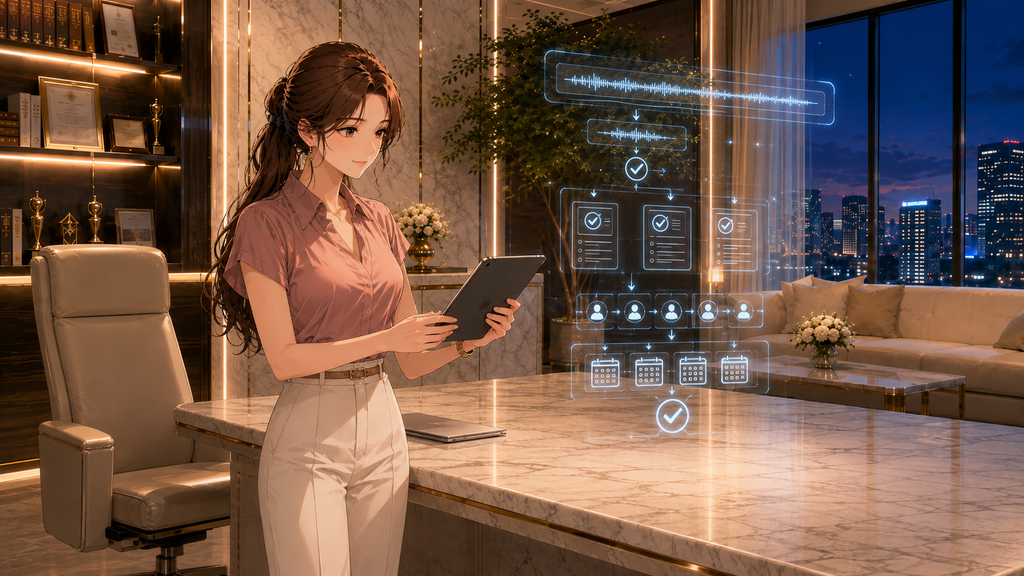
AI議事録自動化の基本的な流れ
基本的には、
会議
↓
文字起こし
↓
AIが内容を整理
↓
重要ポイントを要約
↓
決定事項を抽出
↓
担当タスクを整理
↓
人が最終確認
という流れになります。
つまり、AIが議事録を勝手に完成させるというより、
議事録作成の大部分を下書きしてくれる
というイメージです。
🎙️ まず会議を文字起こしする
AI議事録自動化で最初に必要になるのが、文字起こしです。
音声のままでは、後から内容を探すのが大変ですよね。
一方で、会話が文字になっていれば、
「在庫について話した部分」
「納期について決めた部分」
などを探しやすくなります。
Microsoft Teamsでは、会議中にライブ文字起こしを開始できます。
また、参加者には文字起こしが行われていることが通知されます。
Microsoft公式|Teamsのライブ文字起こしについて
正しい言語設定も大切
さらに、文字起こしでは会議で使っている言語を正しく設定することも大切です。
たとえば日本語で会議をしているのに、別の言語として認識されていると精度が下がる可能性があります。
そのため、文字起こしを始める際には言語設定も確認しましょう。
また、静かな環境や聞き取りやすいマイクを使うことも精度向上につながります。
🤖 AI議事録自動化で会議内容を要約する
文字起こしができたら、次は要約です。
1時間の会議を全文読み直すのは大変ですよね。
そこでAIへ、
「この会議の重要ポイントを5つにまとめて」
と依頼します。
すると、長い文字起こしから重要な部分を整理するサポートをしてもらえます。
Microsoft TeamsのRecapでは、会議終了後に録画やトランスクリプトなどを確認できます。
さらにCopilotを利用できる環境では、会議内容について質問したり、重要なポイントをまとめたりすることができます。
「要約」だけでは終わらせない
ただし、
「会議内容を要約して」
だけでは少しもったいないです。
たとえば、
「重要な決定事項だけまとめて」
「保留になった内容を一覧にして」
「次回までに確認する内容を整理して」
と続けます。
このように質問を分けることで、単なる要約から実際に使える議事録へ近づきます。
✅ 決定事項だけをAIに整理してもらう
会議で特に重要なのは、
「結局、何が決まったのか?」
という部分です。
会話では、
「それでいきましょう」
「来月から変更しましょう」
「一度この方法で試しましょう」
など、決定事項が会話の途中に出てきます。
そこでAIへ、
「この会議で決まった内容だけを一覧にしてください」
と依頼します。
すると、後から会議全体を読み直す手間を減らせます。
決定・検討・保留を分ける
さらに便利なのが、
「決定事項」
「検討中」
「保留」
の3つに分類してもらう方法です。
たとえば、
決定
→ 来月から新しい運用を開始
検討中
→ 新しいシステム導入
保留
→ 来年度の予算
というように整理します。
その結果、会議終了後に、
「これは決まったんだっけ?」
と確認する時間も減らしやすくなります。
👤 担当者と期限をAIで整理する
さらに、会議後に重要なのが担当タスクです。
たとえば、
「田中さんが資料を作る」
「鈴木さんが取引先へ確認する」
「来週までに見積もりを出す」
という話が出たとします。
そのまま会議が終わると、
「誰がやるんでしたっけ?」
となることがありますよね。
そこで、
「担当者・内容・期限の3列で整理してください」
とAIへ依頼します。
タスク表にすると分かりやすい
たとえば、
担当者
|作業内容
|期限
という形です。
さらに、
「期限が決まっていない作業には『未設定』と書いて」
と指示しておきます。
そのため、抜けている期限も見つけやすくなります。
つまりAI議事録自動化は、単に文章を短くするだけではなく、
会議後に実際に動くための情報を整理する
ところまで使えるんですね✨
💡 AIへお願いするときのおすすめ指示
AI議事録自動化では、質問の仕方も重要です。
まずは一度に全部お願いするのではなく、目的ごとに分けると分かりやすくなります。
① 会議全体をまとめる
まず、
「この会議を300文字程度で要約してください」
と依頼します。
これで全体像を把握できます。
② 決定事項だけ取り出す
次に、
「会議で正式に決まった内容だけ箇条書きにしてください」
と依頼します。
そのため、検討中の話と決定事項を分けられます。
③ タスクを整理する
さらに、
「担当者・タスク・期限を表にしてください」
と依頼します。
結果として、会議後に必要な行動が見えやすくなります。
④ 不明点も表示する
そして、
「会議中に結論が出なかった内容を一覧にしてください」
と依頼します。
こうすると次回の会議で確認する内容まで整理できます。
🔗 AI議事録自動化とPower Automateをつなげる
ここで、これまでの記事ともつながります。
9月1日にご紹介したのが、Power Automateを使った業務自動化です。
Power Automateでは、
メール。
ファイル保存。
Excel。
通知。
など、複数の処理をつなげられます。
そのため、AI議事録自動化と組み合わせれば、
議事録完成
↓
指定フォルダーへ保存
↓
担当者へ通知
↓
必要ならタスク管理へ登録
という流れも考えられます。
つまり、AIで議事録を書くだけではなく、
議事録が完成した後の仕事まで自動化する
という考え方です。
📊 会議で出た数字はCopilot Excelデータ分析へ
また、会議で売上や在庫の話をすることもありますよね。
たとえば、
「今月はどの商品が伸びた?」
「この在庫数は多すぎない?」
という話です。
そんな時には、9月3日にご紹介したCopilot Excelデータ分析もつながります。
まず会議ではAI議事録自動化で話を整理します。
そして、さらに確認が必要な数字についてはExcelで分析します。
このようにAIツール同士を役割ごとに使い分けると、仕事の流れがより分かりやすくなります。
💻 Excel作業そのものを減らしたい場合
一方で、会議で出たタスクがExcel入力につながることもあります。
その場合は、8月30日にご紹介したExcel・VBA自動化も参考になります。
たとえば、
会議で担当者決定
↓
タスク一覧作成
↓
Excelへ記録
↓
期限に合わせて処理
という仕事があるなら、どこまで自動化できるか考えてみても良いですね。
⚠️ AI議事録自動化は必ず人が確認する
ここは非常に重要です。
AIは便利ですが、会議内容を間違って整理する場合があります。
人の名前。
数字。
日時。
商品名。
専門用語。
こうした情報を誤認識する可能性があります。
そのため、
AIが作った議事録=完成版
とは考えないようにしましょう。
MicrosoftもAI生成内容について、結果を必ず確認するよう案内しています。
Microsoft公式|CopilotでTeams会議を振り返る
特に確認したい項目
まず、決定事項です。
次に、担当者。
さらに、期限。
そして、金額や数量。
この4つは特に確認したいですね。
つまり、
AIで下書き → 人が確認 → 正式な議事録として共有
という流れがおすすめです。
🔐 録音・文字起こしは参加者への配慮も必要
また、会議を録音・文字起こしする場合には情報管理にも注意が必要です。
会社の会議には、
取引先情報。
価格。
社員情報。
経営情報。
未発表の商品。
など、重要な内容が含まれることがあります。
そのため、会社で利用する場合は社内ルールや利用サービスの設定を確認しましょう。
Teamsでは、文字起こしを開始すると参加者へ通知されます。
また、組織の設定によっては録音や文字起こしへの明示的な同意を求める設定も利用できます。
つまり、AI議事録自動化では効率だけでなく、
「誰が録音データや文字起こしを見られるのか」
という管理も大切です。
🎤 音声が聞き取りにくいならマイク環境も見直す
AI議事録自動化では、元になる音声が聞き取りやすいことも重要です。
周囲の雑音が多い。
参加者の声が遠い。
複数人が同時に話す。
こうした環境では、文字起こし精度に影響することがあります。
そのため、複数人でオンライン会議を行うことが多い場合には、会議用スピーカーフォンを使う方法もあります。
今回の記事と相性が良い商品としては、
Jabra Speak2 55
があります。
4つのビームフォーミングマイクとノイズキャンセリング機能を搭載し、Microsoft Teamsを含む主要なWeb会議プラットフォームへの対応が案内されています。
(※当サイトには広告・アフィリエイトリンクが含まれています。)
![[商品価格に関しましては、リンクが作成された時点と現時点で情報が変更されている場合がございます。]](https://hbb.afl.rakuten.co.jp/hgb/56e58e08.94a92216.56e58e09.0e1ed07b/?me_id=1410974&item_id=10001333&pc=https%3A%2F%2Fthumbnail.image.rakuten.co.jp%2F%400_mall%2Fign-store%2Fcabinet%2F11445425%2F11464195%2F11464207%2Fcompass1730862977.jpg%3F_ex%3D300x300&s=300x300&t=picttext "[商品価格に関しましては、リンクが作成された時点と現時点で情報が変更されている場合がございます。]")

ただし、一人で静かな場所から参加する会議なら、今使っているマイクで十分な場合もあります。
そのため、会議人数や環境に合わせて検討してください。
🌿 会議中は「メモする」より「考える」ことに集中する
議事録を自分で全部作らなければならないと思うと、会議中もメモに集中してしまいます。
すると、
相手の話を聞く。
質問する。
アイデアを考える。
という本来の会議に集中しにくくなることがあります。
そこでAI議事録自動化を活用します。
もちろん、重要なことは自分でもメモします。
しかし、すべての発言を記録しようとする必要はありません。
その結果、
「書くために会議へ参加する」から「考えるために会議へ参加する」
へ少しずつ変えていけます。
これはAI議事録自動化の大きなメリットだと思います☺️
🕊️ 終わりに
今夜は、AI議事録自動化についてご紹介しました。
会議。
文字起こし。
要約。
決定事項。
担当者。
期限。
そして共有。
これまで人が一つずつ整理していた仕事も、AIに下書きを手伝ってもらえる時代になっています。
ただし、AIが作った議事録をそのまま信用するのではありません。
まずAIに整理してもらう。
次に人が重要な部分を確認する。
そして正式な内容として共有する。
この役割分担が大切です。
さらにPower Automateなどを組み合わせれば、完成した議事録を保存したり、担当者へ通知したりするところまで自動化できる可能性があります。
つまり、
「会議を効率化する」だけではなく、「会議後の仕事まで効率化する」。
そこまで考えると、AIの使い方はもっと面白くなります✨
みなさまの職場では、
会議が終わった後、議事録作成にどのくらい時間を使っていますか?
もし毎回20分、30分とかかっているなら、一度AI議事録自動化を試してみる価値があるかもしれません☺️
金曜日、今週も一週間本当にお疲れ様でした。
今夜は少し仕事から離れて、ゆっくりと心と体を休めてくださいね。
素敵な週末になりますように🌙✨









コメント