


みなさま、こんばんは🌙
月曜日のお仕事や家事など、今日も一日本当にお疲れ様でした😌
突然ですが、
紙に書いてある数字を見ながら、Excelへ一つずつ入力していませんか?
請求書を見て金額を入力する。
領収書の日付を入力する。
注文書の商品名や数量を転記する。
名刺を見ながら会社名や電話番号を登録する。
一枚だけなら、それほど大変ではありません。
でも10枚、50枚、100枚と増えてくるとどうでしょうか。
「入力するだけで午前中が終わってしまった……」
そんなこともありますよね。
しかも人が入力する以上、
数字を一桁間違える。
入力する行を間違える。
同じ書類を二回入力する。
入力そのものを忘れる。
といったミスが起こる可能性もあります。
そこで今夜ご紹介したいのが、
「AI OCR」
です📄🤖✨
紙の書類をスキャンして、そこに書かれている文字をデータとして読み取り、検索や整理に使える形へ変えていく。
AIやOCRを上手に活用すれば、これまで「人がひたすら入力していた仕事」を大きく減らせる可能性があります。
昨日はAIとExcelを組み合わせた自動化についてお話ししました。
今日はその一歩手前。
「紙の情報をどうやってデジタルデータへ変えるのか?」
について一緒に見ていきましょう✨
🌿 AI OCRとは?写真や紙の文字をデータとして読み取る技術
まず「OCR」という言葉。
聞いたことはあるけれど、詳しくは分からないという方も多いと思います。
OCRは、画像やスキャンされた書類に写っている文字を読み取り、コンピューターで扱える文字データへ変換する技術です。
例えば紙の請求書に、
会社名。
請求日。
金額。
商品名。
住所。
などが印刷されています。
普通に写真を撮っただけでは、その文字は基本的に「画像の一部分」です。
しかしOCRで文字認識すると、検索したりコピーしたり、別のシステムで利用したりできるデータへ変えられます。
最近では、AIを組み合わせて書類の種類や内容を判断したり、タイトルや日付などを抽出したりする仕組みも登場しています。
つまり、
紙を見る → 人が読む → 人が入力する
という流れから、
紙を読み取る → AIやOCRが認識する → 人が確認する
という流れへ変えられるんですね。
💻 AI OCRで変えられる「毎日の入力作業」
例えば会社に毎日20枚の書類が届くとします。
それぞれの書類から、
日付。
取引先名。
伝票番号。
金額。
商品名。
数量。
などをExcelへ入力している場合、その作業だけでもかなりの時間になります。
そこでOCRを使います。
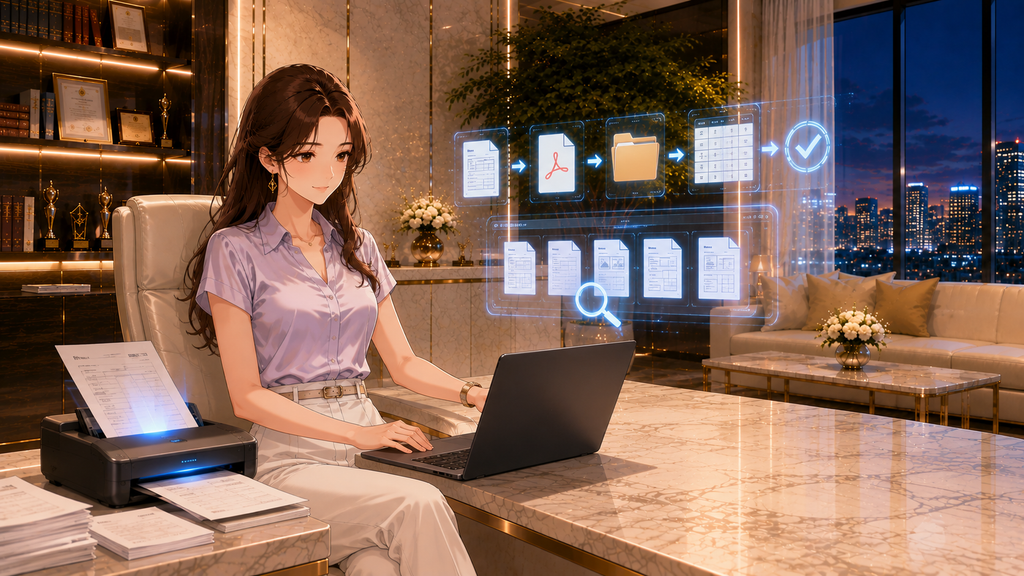
① 書類をスキャンする
② OCRで文字を認識する
③ 認識結果を確認する
④ 必要なデータをExcelなどで利用する
⑤ 元の書類はPDFとして保存する
このような流れに変えられます。
昨日の記事でご紹介したExcel自動化と組み合わせれば、
紙の書類 → データ化 → Excel処理 → PDF保存
という流れまで自動化できる可能性があります。
ここまでできるようになると、仕事の進め方が大きく変わりますよね✨
🤖 AI OCRと普通のOCRは何が違う?
昔からOCRという技術自体はありました。
では、なぜ最近になって「AI OCR」という言葉をよく聞くようになったのでしょうか。
従来型のOCRは、決められた位置にある文字を読み取るような使い方が得意でした。
しかし実際の仕事では、書類のレイアウトは会社によって違います。
A社の請求書では右上に日付。
B社では左上。
C社では中央。
このように書類ごとに位置が違うことがあります。
AIを組み合わせた仕組みでは、単純に「この位置の文字を読む」だけではなく、書類の内容や特徴を判断しながら処理する製品やサービスも増えています。
ただし、
AI OCRだから100%正確というわけではありません。
これはとても大切なポイントです。
✨ AI OCRで便利になる仕事5選
では具体的に、どんな仕事と相性が良いのでしょうか。
① 請求書のデータ化
毎月届く請求書。
会社名、請求日、金額などを一つずつ入力している場合には、OCRと相性があります。
紙をPDFとして保存しておけば、
「去年の○○株式会社の請求書はどこだろう?」
という時にも探しやすくなります。
② 領収書の整理
領収書もOCRと相性の良い書類です。
日付や店舗名などを読み取って管理できれば、後から一枚ずつ紙を探す負担を減らせます。
大量の領収書を机の引き出しへ入れっぱなし……
という状態から卒業できるかもしれませんね☺️
③ 注文書・発注書の入力
注文書に記載された商品名や数量を別の管理表へ入力している会社も多いと思います。
このような作業も、
OCRで読み取り。
人が確認。
Excelへ反映。
という仕組みにできないか検討できます。
④ 名刺のデータ化
名刺には、
名前。
会社名。
部署。
電話番号。
メールアドレス。
住所。
など、入力項目がたくさんあります。
一枚ずつ手入力するよりも、OCRを利用したほうが効率よく整理できる場合があります。
⑤ 過去資料を「検索できるPDF」にする
個人的に便利だと思うのがこちらです。
紙を普通にPDF化しただけでは、画像として保存されることがあります。
しかしOCR処理を行って検索可能なPDFにしておけば、
「○○株式会社」
「2026年8月」
などの文字から資料を探せるようになります。
何百枚もある資料を一枚ずつ開く必要がなくなるので、書類が多い職場ほど効果を感じやすいと思います。
📂 AIがファイル名まで考えてくれる時代へ
書類をPDFにした後、意外と面倒なのがファイル名です。
例えば、
scan001.pdf
scan002.pdf
scan003.pdf
というファイルばかり増えてしまうと、
「これ、何の書類だった?」
となってしまいますよね。
最近の書類管理ツールでは、AIを利用して書類の内容を解析し、タイトルや日付などを利用してファイル名を生成する仕組みもあります。
例えば請求書なら、
会社名。
日付。
書類タイトル。
など、後から探しやすい情報をファイル名へ利用できます。
書類をスキャンするたびに人がファイル名を考える必要がなくなれば、それだけでも小さな時短になります。
そして、この「小さな時短」の積み重ねが仕事ではとても大きいんですよね。
💡 AI OCR×Excelならさらに便利になる
昨日ご紹介した「AI×Excel自動化」と、今日のAI OCR。
実はこの二つ、とても相性が良いと思います。
イメージとしては、
紙書類
↓
スキャン
↓
OCRで文字認識
↓
データ確認
↓
Excelへ取り込み
↓
VBAなどで自動処理
↓
履歴保存・PDF保存
という流れです。
例えば毎日届く注文書を考えてみます。
これまでは、
注文書を見る。
商品名を入力。
数量を入力。
取引先名を入力。
日付を入力。
在庫表を更新。
履歴を記録。
という作業を人が行っていました。
これを少しずつ自動化していけば、人が担当する部分を、
「AIやシステムが読み取った内容が正しいか確認する」
という作業へ変えていけます。
もちろん、すべての会社ですぐに完全自動化できるわけではありません。
書類の種類や運用方法によって仕組みは変わります。
それでも、
「この入力、本当に人が毎回やる必要があるかな?」
と考えてみることが、自動化への第一歩です。
⚠️ OCRの読み取り結果は必ず人が確認する
ここはとても重要です。
OCRは便利ですが、文字を読み間違える場合があります。
例えば、
「0」と「O」
「1」と「I」
「8」と「B」
のように似ている文字。
印刷が薄い。
紙が折れている。
汚れている。
文字が小さい。
手書き。
こうした条件によって認識精度が変わります。
特に、
金額。
銀行情報。
商品数量。
請求番号。
など、間違えると業務に影響する情報は必ず確認しましょう。
おすすめしたい考え方は、
AIに入力してもらうのではなく、AIに下書きを作ってもらう。
という感覚です。
AIが80〜90%程度まで仕事を進めてくれて、最後の重要な確認を人が行う。
この使い方なら、便利さと安全性を両立しやすいと思います。
🔐 機密情報を扱う場合は会社のルールを確認する
請求書や注文書には、会社名、住所、金額、取引内容などの情報が含まれています。
そのため、オンラインのAIサービスやOCRサービスへアップロードする場合には注意が必要です。
会社で利用する場合は、
どのサービスを利用して良いのか。
データはどこへ保存されるのか。
クラウドへ送信されるのか。
社外秘情報を扱って良いのか。
個人情報が含まれていないか。
こうした点を確認しておきましょう。
「便利だから」という理由だけで、会社の重要書類をどこにでもアップロードするのは避けたいですね。
AIを便利に使うことと、情報を安全に扱うこと。
どちらも同じくらい大切です。
🖨️ 紙書類が多いなら専用スキャナーも便利
スマートフォンでも書類を撮影できます。
そのため、数枚程度ならスマートフォンでも十分便利です。
しかし、
毎日大量の請求書が届く。
領収書をまとめて読み取りたい。
数十枚の資料をPDF化したい。
という場合には、専用のドキュメントスキャナーを使う方法もあります。
今回の記事に合わせて調べた中では、
RICOH ScanSnap iX1300
がコンパクトで使いやすい選択肢です。
A4原稿を最大20枚セットでき、Uターンスキャンでは毎分30枚の読み取りに対応しています。
Wi-Fiにも対応しているため、紙書類を日常的にデータ化する環境を作りたい方には便利ですね。
ScanSnap Homeでは、OCRを使った検索可能なPDF作成や、文書から情報を抽出してファイル名を設定する機能なども用意されています。
(※当サイトには広告・アフィリエイトリンクが含まれています。)
![[商品価格に関しましては、リンクが作成された時点と現時点で情報が変更されている場合がございます。]](https://hbb.afl.rakuten.co.jp/hgb/56bda824.42cb115e.56bda825.6141b819/?me_id=1301804&item_id=10123873&pc=https%3A%2F%2Fthumbnail.image.rakuten.co.jp%2F%400_mall%2Fkitcut-ps%2Fcabinet%2Fitem%2F171%2Fp-236998.jpg%3F_ex%3D300x300&s=300x300&t=picttext "[商品価格に関しましては、リンクが作成された時点と現時点で情報が変更されている場合がございます。]")

紙書類が少ない方が無理に購入する必要はありません。
逆に、
「毎月大量の紙をスキャンしている」
という方なら、作業時間を考えて検討する価値があると思います。
🌿 「入力する仕事」から「確認する仕事」へ
AI OCRの一番大きな変化は、
単に紙をPDFへ変えることではないと思っています。
これまで人が、
読む。
入力する。
名前を付ける。
分類する。
探す。
という仕事をしていました。
その一部をAIやOCRへ任せられるようになります。
そして人は、
内容が正しいか確認する。
例外を判断する。
改善方法を考える。
という仕事へ集中できるようになります。
昨日の記事でもお話ししましたが、自動化は人を必要なくするためのものではありません。
人にしかできない仕事へ時間を使うためのもの。
AI OCRも同じですね。
🕊️ 終わりに
今夜は、AI OCRを使った紙書類のデータ化についてご紹介しました。
紙の請求書。
領収書。
注文書。
名刺。
過去資料。
会社には今でも、たくさんの紙があります。
そのすべてを明日から完全にデジタル化する必要はありません。
まずは、
「この紙、毎回入力しているな」
という書類を一つ見つけてみてください。
そして、
「OCRで読み取れないかな?」
「Excelとつなげられないかな?」
と考えてみる。
そこから業務改善が始まります。
昨日まで10分かかっていた仕事が、数分になる。
毎月半日かかっていた入力作業が、大きく減る。
一つ一つは小さな改善でも、積み重なると大きな時間になります。
AIは特別な世界だけの技術ではありません。
私たちが毎日行っている、小さな面倒を減らすためにも使える技術です。
みなさまの職場にも、
「これ、まだ手入力しているな……」
という仕事はありませんか?☺️
ぜひ一度、身の回りの紙書類を見直してみてくださいね。
月曜日、本日も一日本当にお疲れ様でした。
今夜はゆっくり体を休めて、明日もご自身のペースで素敵な一日をお過ごしください🌙✨









コメント